
運用管理
ここでは、MailDepotシステムの運用管理に関する各種設定を行います。
運用管理ではメール取り込み処理の開始・停止、メールサーバの設定などを行うことができます。
メール取り込み開始・停止
メニューから「メール取込み開始・停止」をクリックすると、 をメール取り込み処理プロセスの現在の状態を表示します(起動中または停止中)。
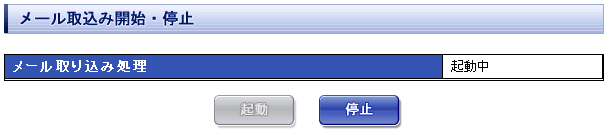
この画面では、メール取り込み処理プロセスの起動または停止を行うことができます。
「起動」ボタンを押すとメール取り込み処理を開始し、「停止」ボタンを押すとメール取り込み処理を停止します。
なお、アラート送信、日次処理、月次処理もメール取り込み処理が起動している場合のみ実行されます。
このため、メール取り込み処理が停止している場合はメール取り込み数やランキングなどのレポートは更新されません。
また、アラートメールの送信も実行されません。
メールサーバ設定
MailDepotが管理者にメールを送信する場合に使用する SMTP サーバ と、メールを取り込む場合に使用する POP3/IMAP サーバの設定を行います。
送信メール(SMTP)サーバの設定
SMTPサーバの設定を行います。設定項目を入力し、「変更」ボタンを押すと設定が変更されます。
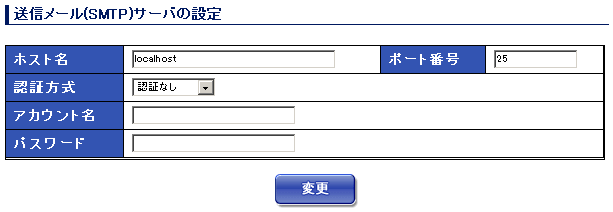
各項目の意味は以下のようになります。
| ホスト名 | SMTPサーバのホスト名を入力します。デフォルトではlocalhostを使用します。 |
|---|---|
| ポート番号 | SMTPサーバのポート番号を入力します。デフォルトでは25番ポートを使用します。 |
| 認証方式 | SMTP認証プロトコルの認証方式を指定します。デフォルトでは認証を行いません(認証なし)。
|
| アカウント名 | SMTP認証で使用するアカウント名を入力します。認証なしの場合は不要です。 |
| パスワード | SMTP認証で使用するパスワードを入力します(パスワードは表示されません)。認証なしの場合は不要です。 |
受信メール(POP3/IMAP)サーバの追加
POP3/IMAPサーバの設定を行います。設定項目を入力し、「追加」ボタンを押すとサーバが追加され、下に「受信メール(POP3)サーバの一覧」が表示されます。
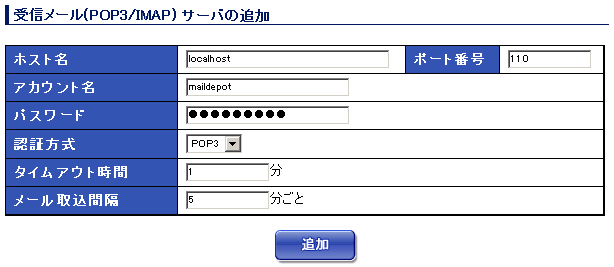
各項目の意味は以下のようになります。
| ホスト名 | POP3/IMAPサーバのホスト名を入力します。 |
|---|---|
| ポート番号 | POP3/IMAPサーバのポート番号を入力します。POP3 では110番ポート、IMAPでは143番ポートが一般的です。 |
| アカウント名 | POP3/IMAPのアカウント名を入力します。 |
| パスワード | POP3/IMAPのパスワードを入力します(パスワードは表示されません)。 |
| 認証方式 | 認証方式またはプロトコルを指定します。デフォルトではPOP3を使用します。
|
| タイムアウト時間 | POP3サーバとの通信が一定時間途絶えた場合に強制的にセッションを終了する間隔を分単位で指定します。 デフォルトは5分です。 0を入力するとタイムアウト処理を行いません。ただし、タイムアウト処理を行わない設定にした場合でも、TCP/IP レベルでのタイムアウトが発生する場合があります。 POP3サーバからの応答に時間がかかる可能性のある場合はこの値を大きく設定してください。 IMAP方式の場合には指定はソケットタイムアウト時間として適用されます。 |
| メール取込間隔 | メールの取り込み間隔を指定します。デフォルトは2分です。 |
受信メール(POP3/IMAP)サーバの一覧
「受信メール(POP3/IMAP)サーバの追加」で追加したPOP3/IMAPサーバが一覧表示されます。
設定項目を編集し、「変更」ボタンを押すと設定を変更できます。
「削除」ボタンを押すと POP3/IMAP サーバを削除します。
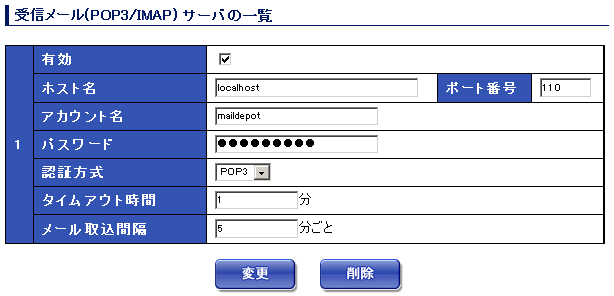
「有効」以外の項目は上記の「受信メール(POP3/IMAP)サーバの追加」と同じです。 有効にチェックを入れると、指定した POP3/IMAPサーバがメール取り込みの対象になり、 有効のチェックを外すとメールの取り込みを行いません。デフォルトは有効です。
システム設定
MailDepot のシステムに関する設定を行います。
メール検索設定
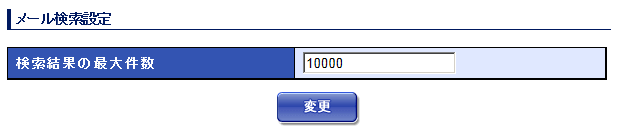
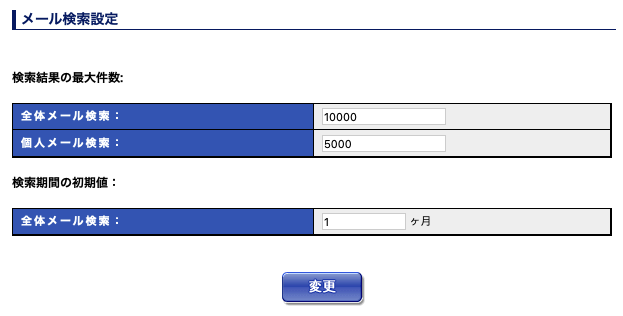
メール検索の設定として検索結果の最大件数ならびに検索期間の初期値を設定します。
検索結果の最大件数の初期値は 10,000 件、最大件数の限界値は1,000,000件です。
また、検索期間の初期値は1ヶ月、検索期間の限界値は60ヶ月です。
個人メール検索オプション が有効な場合、個人メール検索の最大件数も設定できます。
個人メール検索での検索結果の最大件数の初期値は、5,000 件です。
アラート設定
アラートを送信するメールアドレス一覧や、監視項目の設定などを行います。
アラート送信先メールアドレス
アラート送信可能なユーザを一覧で取得します。アラート受信を有効か無効に設定しているかは、一番右端に表示されます。
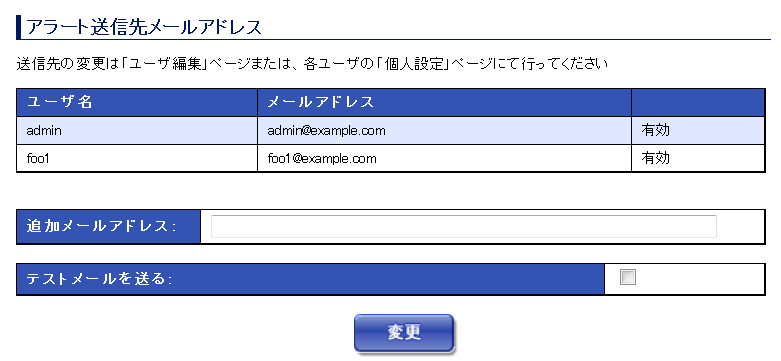
有効になっているユーザにアラートが送られます。送信先の変更は、各ユーザのユーザ編集ページまたは、個人設定ページにて行います。
「追加メールアドレス」に「alert1@your-domain,alert2@your-domain」のようにカンマ区切りでメールアドレスを入力すると、 上記のユーザに加え、それらのメールアドレスにもアラートメールが送信されます。
設定を変更し、「変更」ボタンを押すと変更が反映されます。「このときテストメールを送る」にチェックが入っていると、 変更後の追加メールアドレスを含む各宛先にアラートテストメールが送信されます。
アラート監視設定
システムを監視する項目と、そのしきい値を指定します。
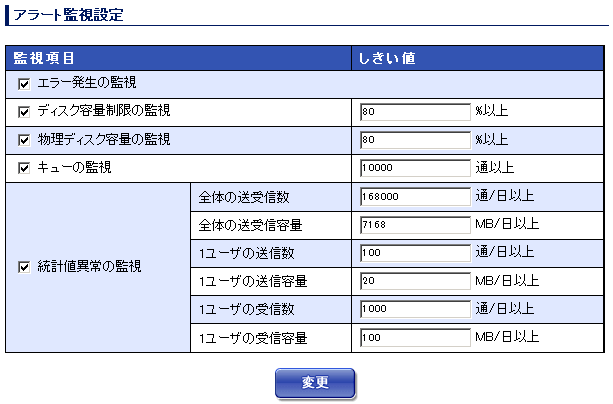
各項目のチェックボックスにチェックを入れると、その項目が有効になります。
各項目の値がしきい値を超えた場合、「アラート送信先メールアドレス」で設定したメールアドレスにアラートが送信されます。
また、アラートはsyslogや操作ログにも出力されます。
設定を変更し、「変更」ボタンを押すと変更が反映されます。
システムの異常
システムに何らかの異常の可能性がある場合、アラートを送信します。
同じアラートが連続して発生した場合、前回のアラートから1時間以上経過した場合のみアラートを送信します。
各項目の意味は以下のようになります。
| エラー発生の監視 | システムにエラーが発生した場合にアラートを送信します。 |
|---|---|
| ディスク容量制限の監視 | ライセンスによるディスク容量制限に対する現在のディスク使用率が指定した割合を上回った場合、アラートを送信します。 デフォルトは80%です。 |
| 物理ディスク容量の監視 | 各ディスクごとの物理的なディスク使用率が指定した割合を上回った場合、アラートを送信します。 デフォルトは80%です。 |
| キューの監視 | 1回のメール取り込み時にPOP3サーバ上にたまっているメールの数が指定した数を上回った場合、アラートを送信します。 デフォルトは10,000通です。 |
統計値異常の監視
1日のメールの送受信数、送受信容量の統計値に異常に大きなものがある場合、アラートを送信します。
同じアラートが連続して発生した場合、前回のアラートから1日以上経過した場合のみアラートを送信します。
各項目の意味は以下のようになります。
| 全体の送受信数 | 1日の全体の送受信数が指定した数を上回った場合、アラートを送信します。 デフォルトは168,000通/日です。 |
|---|---|
| 全体の送受信容量 | 1日の全体の送受信容量が指定した値を上回った場合、アラートを送信します。 デフォルトは7168MB(7GB)/日です。 |
| 1ユーザの送信数 | 特定のユーザが1日に送信したメールの数が指定した数を上回った場合、アラートを送信します。 デフォルトは100通/日です。 |
| 1ユーザの送信容量 | 特定のユーザが1日に送信したメールのサイズの合計が指定した値を上回った場合、アラートを送信します。 デフォルトは20MB/日です。 |
| 1ユーザの受信数 | 特定のユーザが1日に受信したメールの数が指定した数を上回った場合、アラートを送信します。 デフォルトは1,000通/日です。 |
| 1ユーザの受信容量 | 特定のユーザが1日に受信したメールのサイズの合計が指定した値を上回った場合、アラートを送信します。 デフォルトは100MB/日です。 |
アラート送信元アドレス
アラートメールの送信元のメールアドレスは MailDepot インストールスクリプトの実行時に下記の設定ファイルに自動的に設定されます。
| 設定ファイル名 | /opt/maildepot3/domain/ドメイン名/etc/maildepot.conf |
|---|---|
| 設定パラメータ名 | alert_mail_address |
| 初期設定値 | maildepot@サーバホスト名 |
自動設定されたメールアドレスのドメイン部には、MailDepot を導入したサーバのホスト名が自動的に設定されます。
MailDepot サーバのホスト名を変更した場合などアラートメールの送信元のメールアドレスを変更したい場合には、上記の設定ファイルを編集して alert_mail_address パラメータの値を変更してください。
設定ファイルの変更すると、その後に送信されるアラートメールの送信元アドレス (From アドレス) が指定された値に設定されます。
自動データ削除
ディスク容量が不足するのを防ぐために、指定した条件で自動的に古いメールデータを削除することができます。
各項目のチェックボックスにチェックを入れると、自動データ削除が有効になります。デフォルトでは無効です。
データの削除処理は日次処理で行われます。

指定された保存月数を超えたら古い月単位データを自動的に削除する
保存メールが指定した保存月数を過ぎた場合、メール取り込み中である当月データを除く過去のメールデータを古いものから1ヵ月単位で削除します。
現在メール取り込み中である当月のメールデータは保存月数には含まれません。
例えば、保存月数として12ヵ月を指定した場合は、取り込み中の1ヵ月+12ヵ月分のデータが保持対象となり、保持対象外のデータが削除されます。
削除対象となるメールデータは「検索対象外」「オンライン」の順に優先されます。
デフォルトの保存月数は12ヵ月です。
指定されたディスクの空き容量を下回ったら古い月単位データを自動的に削除する
ディスクごとの空き容量が指定したディスクの空き容量を下回った場合、メール取り込み中である当月データを除く過去のメールデータを古いものから1ヵ月単位で、指定した空き容量を上回るまで削除します。
ディスクが複数存在する場合は、各ディスクごとに空き容量をチェックします。
削除対象となるメールデータは「検索対象外」「オンライン」の順に優先されます。
また、状態が同じ場合はバックアップ済みのものが優先されます。
デフォルトの空き容量は1GBです。
システム・ログ
MailDepot のメール取り込み処理プロセスなどのバックエンドのプロセスは、各種ログを syslog に出力します。 システム・ログ画面では、syslog に出力されたメッセージを画面に表示します。 syslog のログ・ファイルの最後の200行が画面に表示されます。