
ユーザ設定
ユーザ設定では、ユーザの追加・削除・編集、アラートメール受信設定を行うことができます。
登録ユーザ一覧
ユーザの一覧
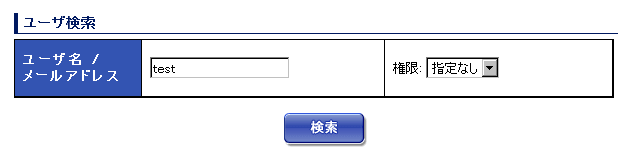
登録済みのユーザの一覧を表示します。
検索フォームにユーザ名、アカウント名、権限を入力選択することで登録ユーザを絞りこむことができます。
ユーザの編集
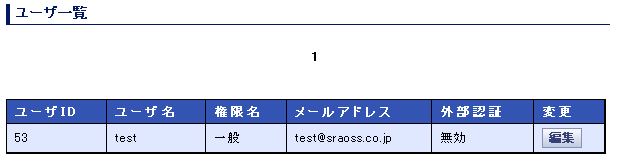
ユーザ一覧の「編集」ボタンを押すと、編集ページでユーザの各種設定を編集することができます。
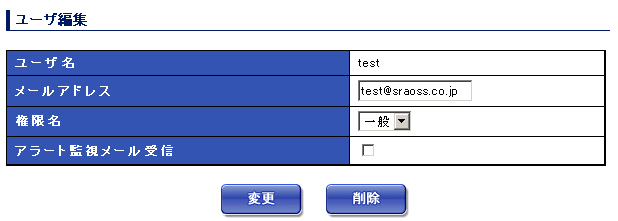
「アラート監視メール受信」の設定もこの画面で行なうことができます。※「個人設定」画面でも、設定変更が可能です。
検索フィルタ設定
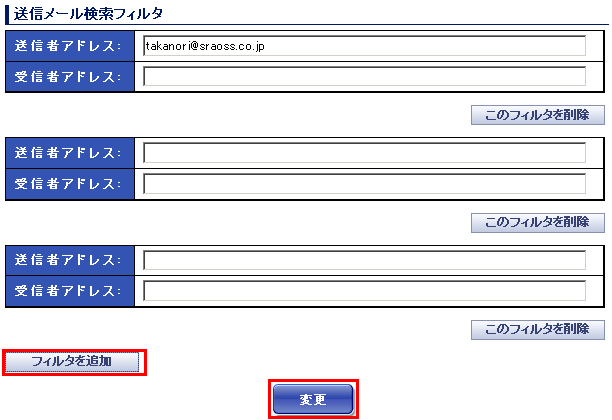
個人メール検索オプション のライセンスがインストールされている場合には、「ユーザ編集」画面の下に「検索フィルタ設定」画面が表示されます。 検索フィルタとは、「個人メール検索」でのユーザ毎の検索対象を制限するための設定です。デフォルトでは送信メールフィルタには送信者アドレスにユーザのメールアドレスが設定されており、受信メールフィルタには受信者アドレスにユーザのメールアドレスが設定されています。
送信者アドレス、受信者アドレスの入力フォームには、空白区切りでメールアドレスを入力します。 複数のメールアドレスを入力した場合には AND 条件となります。OR 条件でメールアドレスを指定した場合には、「フィルタを追加」ボタンをクリックしてフィルタ条件を追加し、そこにメールアドレスを入力します。 必要のないフィルタ条件は「このフィルタを削除」ボタンをクリックして削除します。
アドレスにドメイン部分(例:@abc.example.com)だけを記述した場合、ドメイン部分が一致する全てのアドレスが検索対象になります。
ユーザの削除
編集ページで「削除」ボタンを押すとそのユーザを削除します。
現在ログインしているユーザを削除することはできません。
新規ユーザ登録
管理ツールにログインできるユーザの作成を行います。
インストール時には、管理者権限をもつユーザが必ず1つ作成されます。
新規ユーザ作成
新たにユーザを作成します。
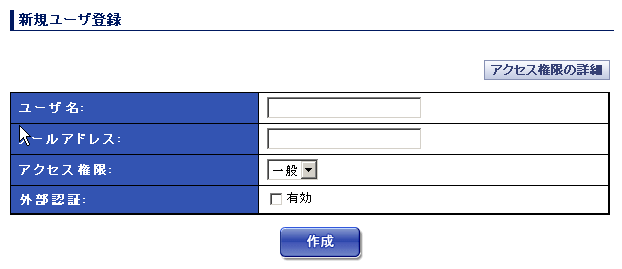
ユーザ名とメールアドレスと権限グループを入力し、「作成」ボタンを押すとユーザが追加されます。
権限グループはデフォルトで一般ユーザが選択されています。、既存のユーザと同じユーザ名は使用できません。
コマンドラインでのユーザの追加方法は md_useradd コマンドラインツールマニュアルを参照してください。
ユーザが作成されると、入力したメールアドレスにユーザ登録完了を知らせるメールが送信されます。
送信されたメールには自動生成されたパスワードが含まれており、そのパスワードを使用して管理ツールにログインすることができます。
認証連携設定
MailDepot では、既存のメールサーバと連携してユーザ認証を行うことができます。 また、メールサーバとの認証連携では、MailDepot へのログイン時にログインしようとしたユーザが存在しない場合には、設定されたメールサーバに接続して認証を行い、認証に成功すると MailDepot のユーザを自動的に作成することができます。
認証連携を有効にするには、「新規ユーザ作成」画面の下にある「認証連携設定」で設定を行います。
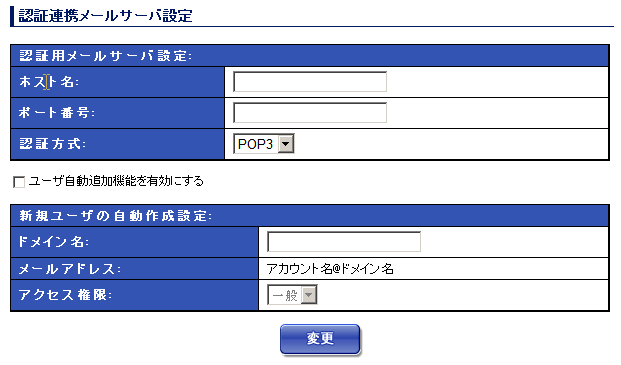
「認証連携設定」画面で入力する項目の意味は以下のとおりです。
| 認証用メールサーバ設定 | |
|---|---|
| メールサーバ認証を有効にする | メールサーバを利用したユーザ認証を有効にします。 |
| ホスト名 | 認証連携を行なうメールサーバのホスト名を入力します。 ホスト名の設定が空欄の場合、 メールサーバ認証連携は無効となります。 |
| ポート番号 | 認証連携を行なうメールサーバのポート番号を入力します。 ポート番号の設定が空欄の場合、 メールサーバ認証連携は無効となります。 |
| 認証方式 | POP3, APOP, IMAP の中からメールサーバの認証方式を選択します。 |
| 新規ユーザの自動作成設定 | |
| ユーザ自動追加機能を有効にする | ユーザの自動追加を有効にするかを指定します。 |
| ドメイン名 | ユーザのメールアドレスのドメイン部分を入力します。 |
| メールアドレス (変更不可) | 自動作成するユーザのメールアドレスです。 ユーザのアカウント名と上記で指定したドメイン名となります。 |
| アクセス権 | 自動作成するユーザのグループ権限を入力します。 デフォルトでは、一般ユーザが選択されています。 |
個人設定
現在管理ツールにログインしているユーザの設定を変更します。
各項目を編集し、「変更」ボタンを押すと設定が変更されます。
ユーザ情報
ユーザの情報が表示されます。

ユーザ情報の変更は、「登録ユーザ一覧画面」から行ないます。
パスワードの変更
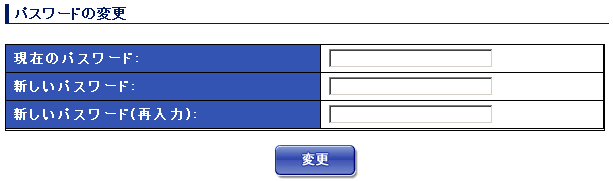
ユーザのパスワードを変更します。外部認証が有効に設定されているユーザは、MailDepot でのパスワード変更はできません。
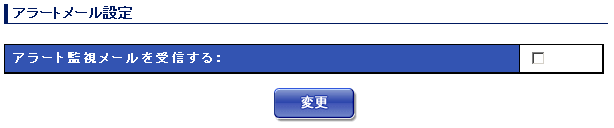
アラート監視メールの受信設定
アラートメールを受信するかを設定します。 「アラートメール設定」はアクセス権限が「管理ユーザ」または「運用ユーザ」に設定されているユーザのみに表示されます。
表示設定
検索結果やランキングの表示をカスタマイズします。
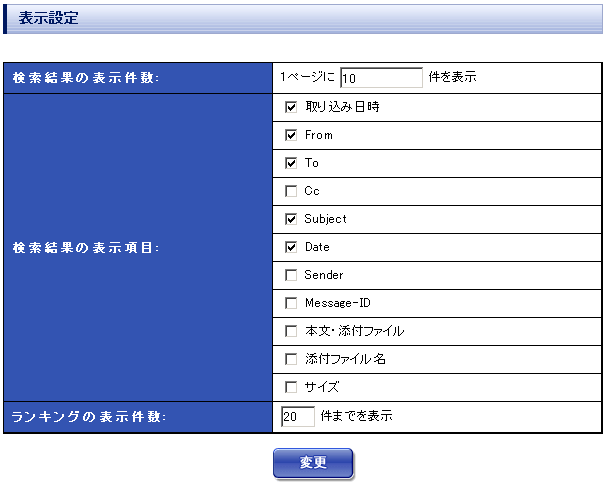
「表示設定」画面で入力する項目の意味は以下のとおりです。
| 検索結果の表示件数: | 検索画面の検索結果で1ページに表示するメールの件数を指定します。 デフォルトは10件まで表示します。 |
|---|---|
| 検索結果の表示項目: | 検索結果の一覧に表示する情報を指定します。 デフォルトでは「取り込み日時」「From」「To」「Subject」「Date」が表示されます。 |
| ランキングの表示件数: |
⚹ この設定は「レポート」画面へのアクセス権限を持つユーザのみに表示されます。
ドメインランキング・ユーザランキング画面で表示する件数を指定します。
デフォルトは20件まで表示します。 |
| 配送ヘッダ/ジャーナルレポートの出力: |
⚹ この設定は、全体メール検索のアクセス権限を持つユーザのみに表示されます。
この設定は、メールの個別表示、個別ダウンロード、個別転送、一括ダウンロードにおいて、配送ヘッダ ならびにMSジャーナルレポートの出力の有無を指定します。 デフォルトは有効に設定されていますが、全体メール検索のアクセス権限のないユーザに対しては常に無効に設定されます。
|